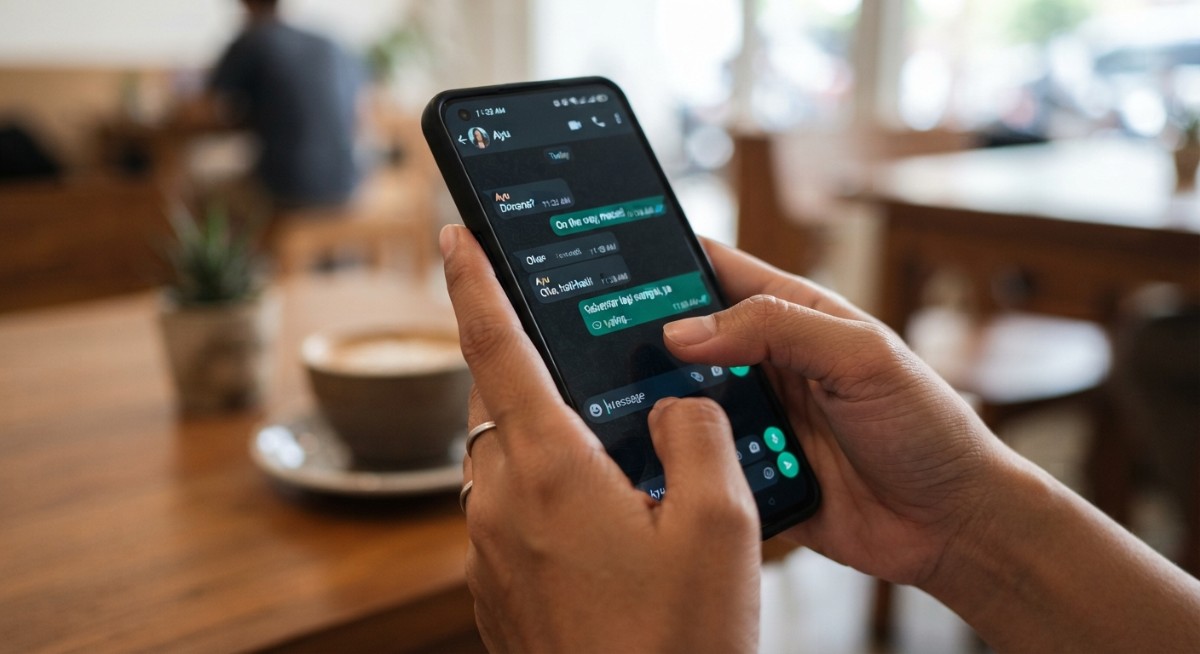
Pada era digital yang serba cepat ini, setiap detik koneksi internet kita dihargai, demikian pula ruang penyimpanan pada gawai. Data menunjukkan bahwa rata-rata pengguna WhatsApp menerima lebih dari 1.000 media setiap bulan, yang sebagian besar diunduh secara otomatis tanpa disadari. Fenomena ini, meskipun dirancang untuk kenyamanan, seringkali menjadi bumerang, menguras kuota internet dan memenuhi memori ponsel dengan gambar atau video yang tidak diinginkan. Untungnya, terdapat solusi sederhana untuk mengendalikan banjir media ini. NARASITA akan memandu Anda. Artikel ini akan menjelaskan secara rinci NARASITA.
Mengapa Perlu Mematikan Unduh Otomatis WhatsApp?
Keputusan untuk mematikan fitur unduh otomatis pada aplikasi pesan seperti WhatsApp bukan sekadar preferensi, melainkan sebuah langkah strategis untuk mengoptimalkan pengalaman penggunaan ponsel. Ada beberapa alasan kuat di balik rekomendasi ini:
- Penghematan Kuota Internet: Setiap file media, baik foto maupun video, yang diunduh secara otomatis akan mengonsumsi kuota data. Bagi pengguna dengan paket data terbatas, hal ini bisa menjadi pemborosan yang signifikan. Dr. Emily Carter, seorang peneliti perilaku digital dari Universitas Teknologi Sydney, menyatakan, ‘Fitur unduh otomatis, meskipun dirancang untuk efisiensi, seringkali tidak sejalan dengan realitas ekonomi digital banyak pengguna, terutama di negara berkembang.’
- Menghemat Ruang Penyimpanan: Ponsel pintar memiliki kapasitas penyimpanan yang terbatas. Media yang terus-menerus diunduh dapat dengan cepat memenuhi memori internal, menyebabkan kinerja ponsel melambat atau bahkan tidak dapat lagi menyimpan file penting lainnya.
- Privasi dan Keamanan: Dengan unduhan otomatis aktif, semua media yang dikirimkan ke perangkat, termasuk yang mungkin tidak pantas atau berisi malware, akan langsung tersimpan. Mematikan fitur ini memberikan kontrol lebih besar atas apa yang masuk ke perangkat.
- Manajemen Konten yang Lebih Baik: Pengguna dapat memilih media mana yang benar-benar ingin disimpan dan mana yang tidak. Ini membantu menjaga galeri ponsel tetap bersih dan terorganisir.
Cara Mematikan Unduh Otomatis WhatsApp di Android
Pengguna perangkat Android dapat dengan mudah mengatur preferensi unduhan media WhatsApp melalui beberapa langkah sederhana:
Untuk Foto dan Video
- Buka aplikasi WhatsApp.
- Ketuk ikon tiga titik vertikal (Menu) di pojok kanan atas.
- Pilih Setelan atau Settings.
- Ketuk Penyimpanan dan Data atau Storage and Data.
- Di bagian ‘Unduh media otomatis’ atau ‘Media auto-download’, Anda akan melihat tiga opsi:
- Saat menggunakan data seluler: Ketuk opsi ini, lalu hapus centang pada Foto, Audio, Video, dan Dokumen. Ketuk OKE.
- Saat terhubung ke Wi-Fi: Ketuk opsi ini, lalu hapus centang pada Foto, Audio, Video, dan Dokumen. Ketuk OKE.
- Saat roaming: Ketuk opsi ini, lalu hapus centang pada Foto, Audio, Video, dan Dokumen. Ketuk OKE.
Dengan melakukan ini, media hanya akan diunduh secara manual saat Anda memilihnya.
Cara Mematikan Unduh Otomatis WhatsApp di iOS (iPhone)
Bagi pengguna iPhone, langkah-langkah untuk mematikan unduh otomatis sedikit berbeda, tetapi sama mudahnya:
Untuk Foto dan Video
- Buka aplikasi WhatsApp.
- Ketuk ikon Setelan atau Settings di pojok kanan bawah layar.
- Pilih Penyimpanan dan Data atau Storage and Data.
- Di bagian ‘Unduh Media Otomatis’ atau ‘Media Auto-Download’, Anda akan melihat beberapa opsi untuk jenis media:
- Foto: Ketuk opsi ini, lalu pilih Jangan Pernah (Never).
- Audio: Ketuk opsi ini, lalu pilih Jangan Pernah (Never).
- Video: Ketuk opsi ini, lalu pilih Jangan Pernah (Never).
- Dokumen: Ketuk opsi ini, lalu pilih Jangan Pernah (Never).
Setelah pengaturan ini diterapkan, media tidak akan lagi diunduh secara otomatis ke galeri iPhone Anda.
Mengelola Visibilitas Media WhatsApp di Galeri Ponsel
Selain mematikan unduh otomatis, Anda juga dapat mengontrol apakah media yang Anda unduh (secara manual) akan muncul di galeri ponsel atau tidak. Ini adalah lapisan privasi tambahan yang berguna:
Untuk Pengguna Android
- Buka aplikasi WhatsApp.
- Ketuk ikon tiga titik vertikal (Menu) di pojok kanan atas.
- Pilih Setelan atau Settings.
- Ketuk Chat.
- Nonaktifkan opsi Visibilitas media atau Media visibility.
Untuk Pengguna iOS (iPhone)
- Buka aplikasi WhatsApp.
- Ketuk ikon Setelan atau Settings di pojok kanan bawah layar.
- Pilih Chat.
- Nonaktifkan opsi Simpan ke Rol Kamera atau Save to Camera Roll.
Dengan mengimplementasikan pengaturan-pengaturan ini, pengguna tidak hanya akan mendapatkan kembali kendali atas konsumsi data dan ruang penyimpanan perangkat mereka, tetapi juga meningkatkan privasi digital. Langkah-langkah ini memastikan bahwa setiap media yang masuk ke perangkat adalah pilihan sadar, bukan sekadar aliran data tanpa henti yang menghabiskan sumber daya. Manajemen yang proaktif terhadap fitur-fitur aplikasi seperti WhatsApp adalah kunci untuk pengalaman digital yang lebih efisien dan terarah di masa depan.